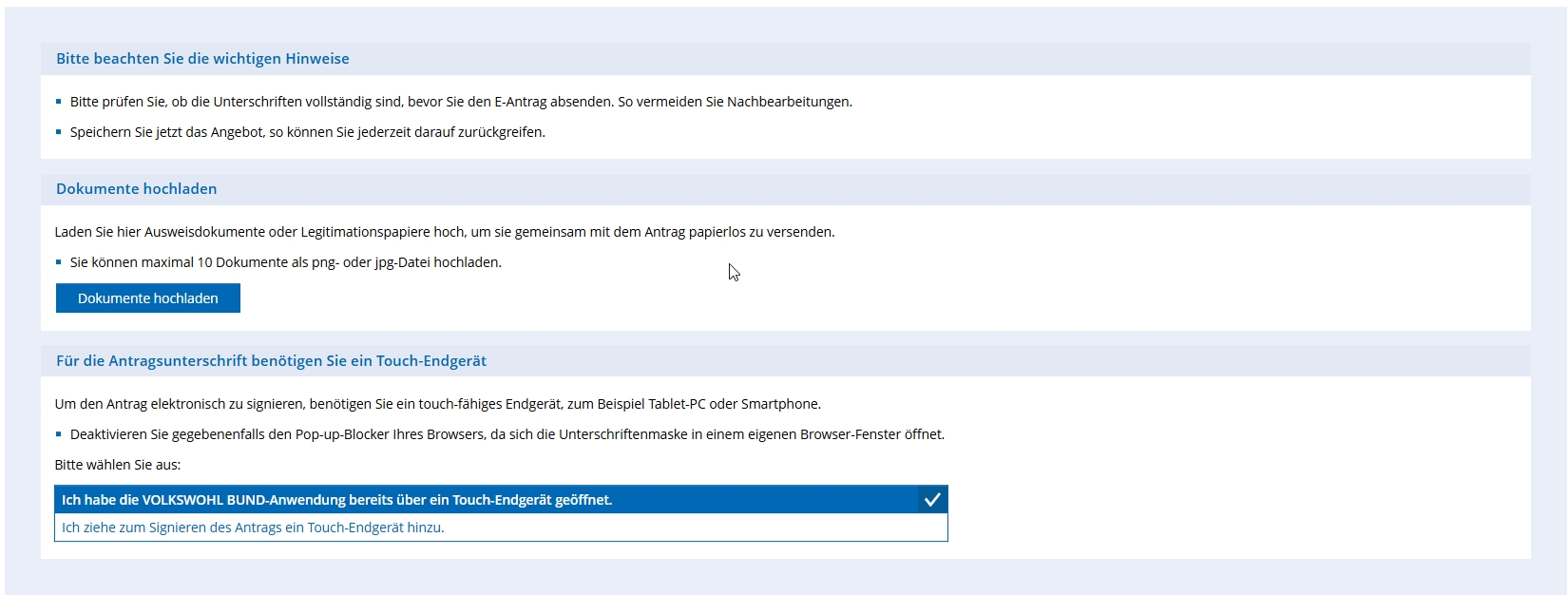
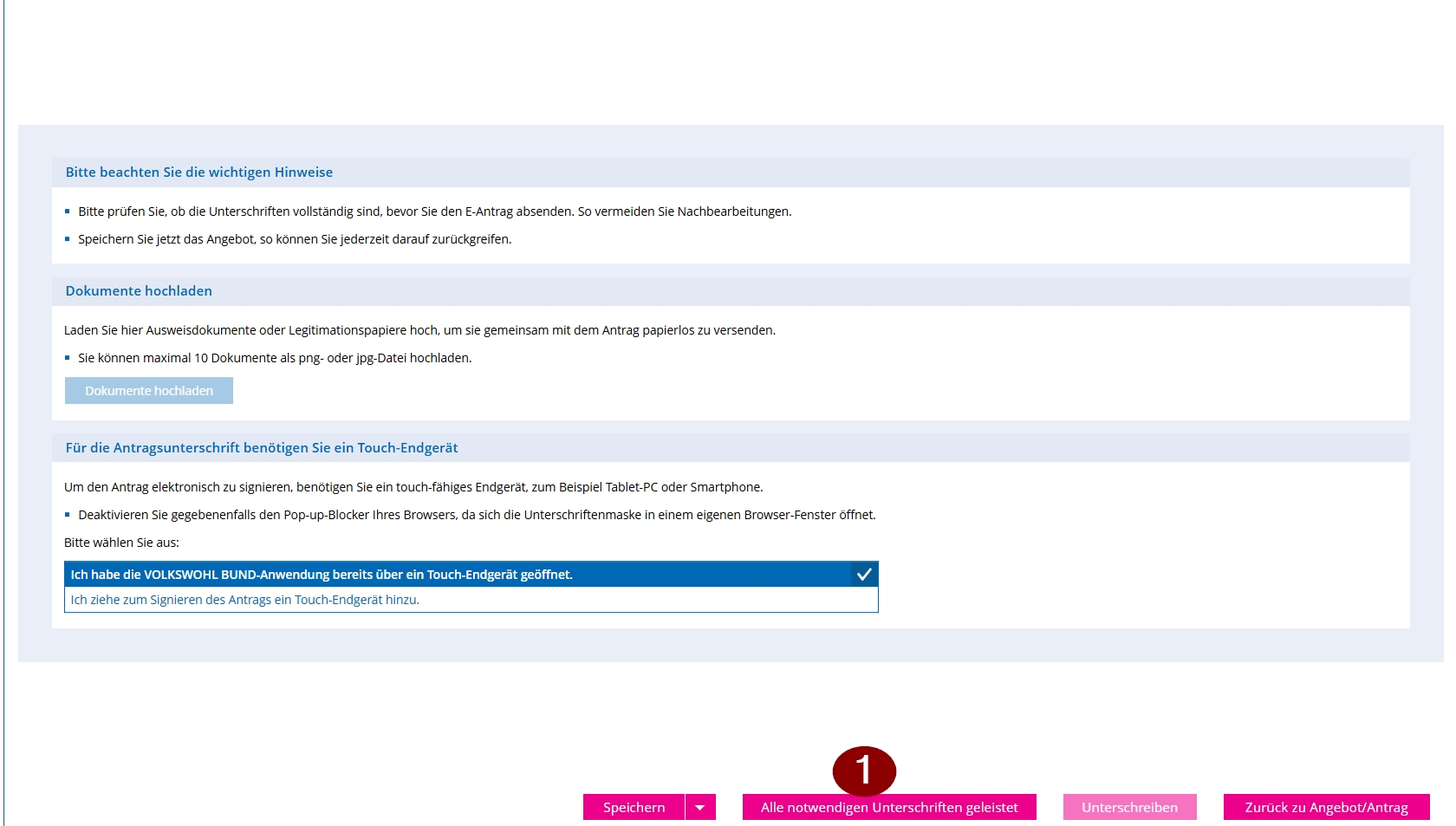
1.1 - Erste Anlaufstelle nach VBon, DOL, ProkundoNachdem Sie in einem unserer Angebotsrechner ein Angebot berechnet, die Antragsdaten ausgefüllt und den Vorgang zur Unterschrift vorbereitet haben, gelangen Sie mit dem "Klick" auf E-Antrag mit anschließender Auswahl im untenstehenden Fenster zu unserer neuen Unterschriftenanwendung die auf dem Anbieter InSign beruht. Hier können Sie aktuell noch wie gewohnt Dokumente hochladen, sich direkt mit einem mobilen Endgerät weiterleiten lassen um direkt auf dem Gerät unterschreiben zu können, oder aber auf dem gerade genutzten Gerät unterschreiben. Hier hat sich zu früher nichts verändert.
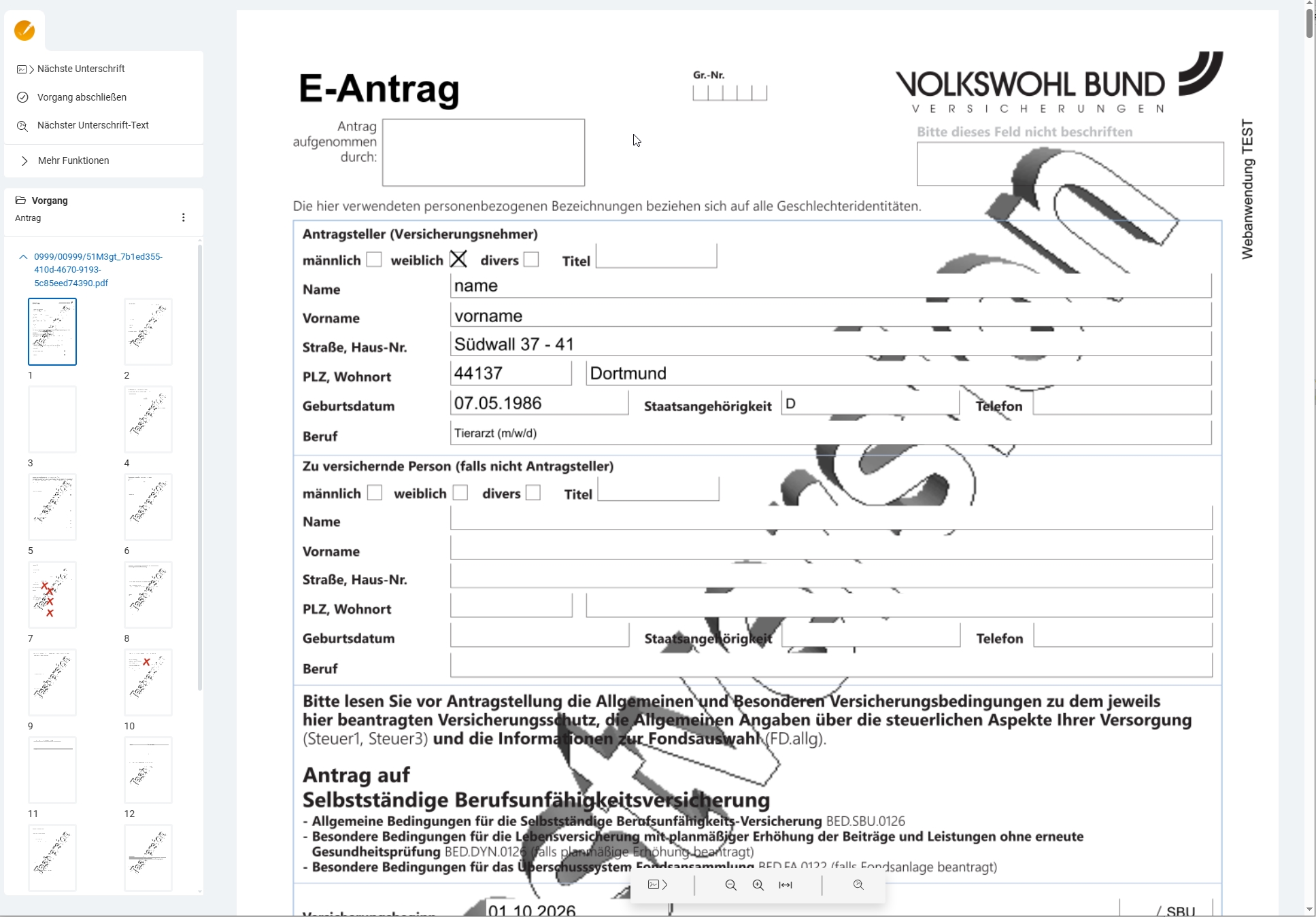
1.2 - InSign StartseiteHier kommen Sie an, nachdem Sie aus VBon, DOL oder Prokundo zur Unterschrift weitergeleitet wurden. Wichtiger Hinweis: Es kann sein das aus VBon, DOL oder Prokundo die Pop-Ups blockiert sind. Diese müssen Sie zulassen damit sich InSign ordnungsgemäß öffnen kann.
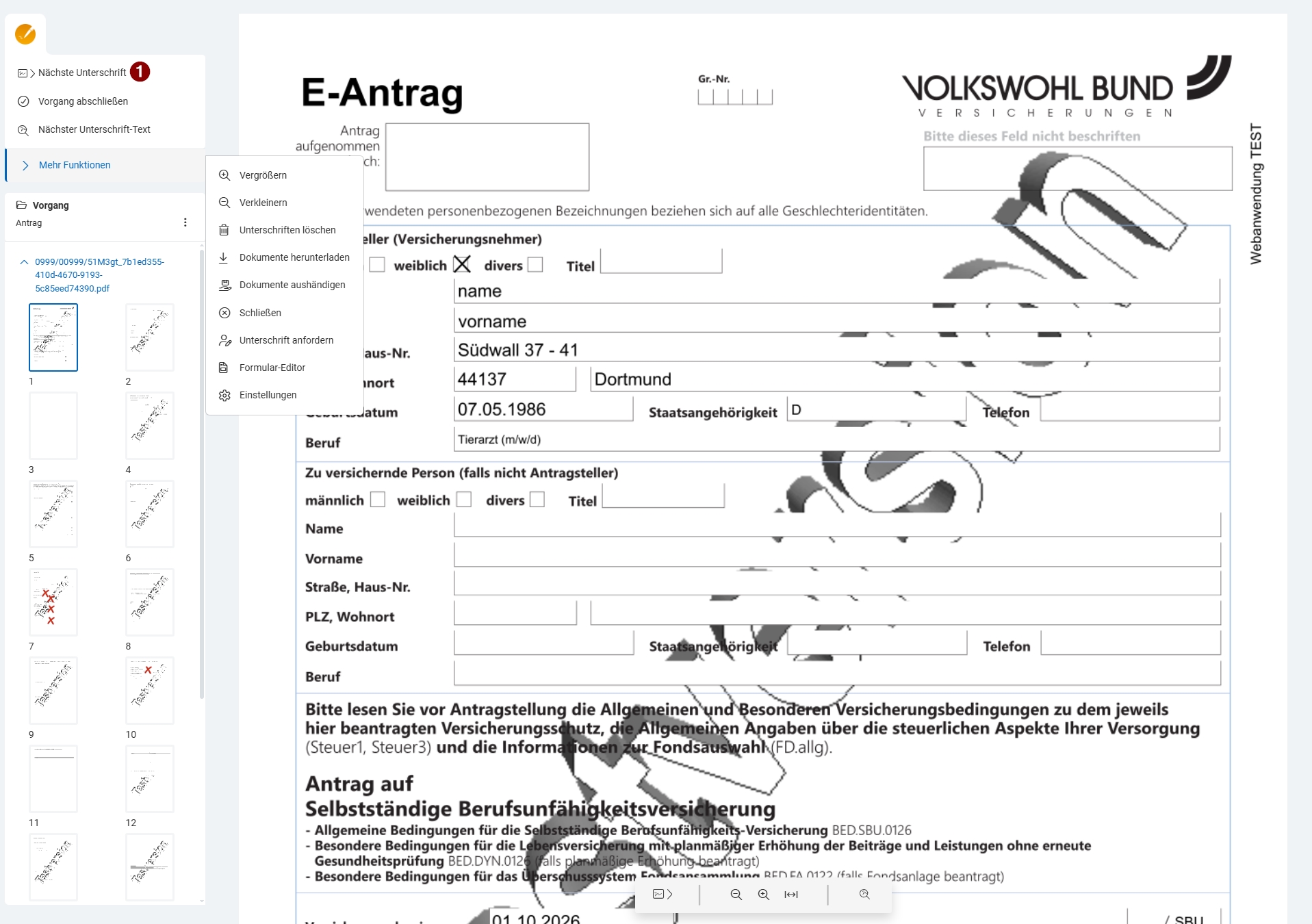
2.1 - Navigationsleiste und weitere Funktionen auf der linken SeiteAuf der linken Seite finden Sie die freigeschalteten Funktionen inkl. der Möglichkeit direkt mit dem Unterschreiben zu beginnen. Dafür drücken Sie lediglich auf "Nächste Unterschrift" (im Bild mit der roten 1 gekennzeichnet).
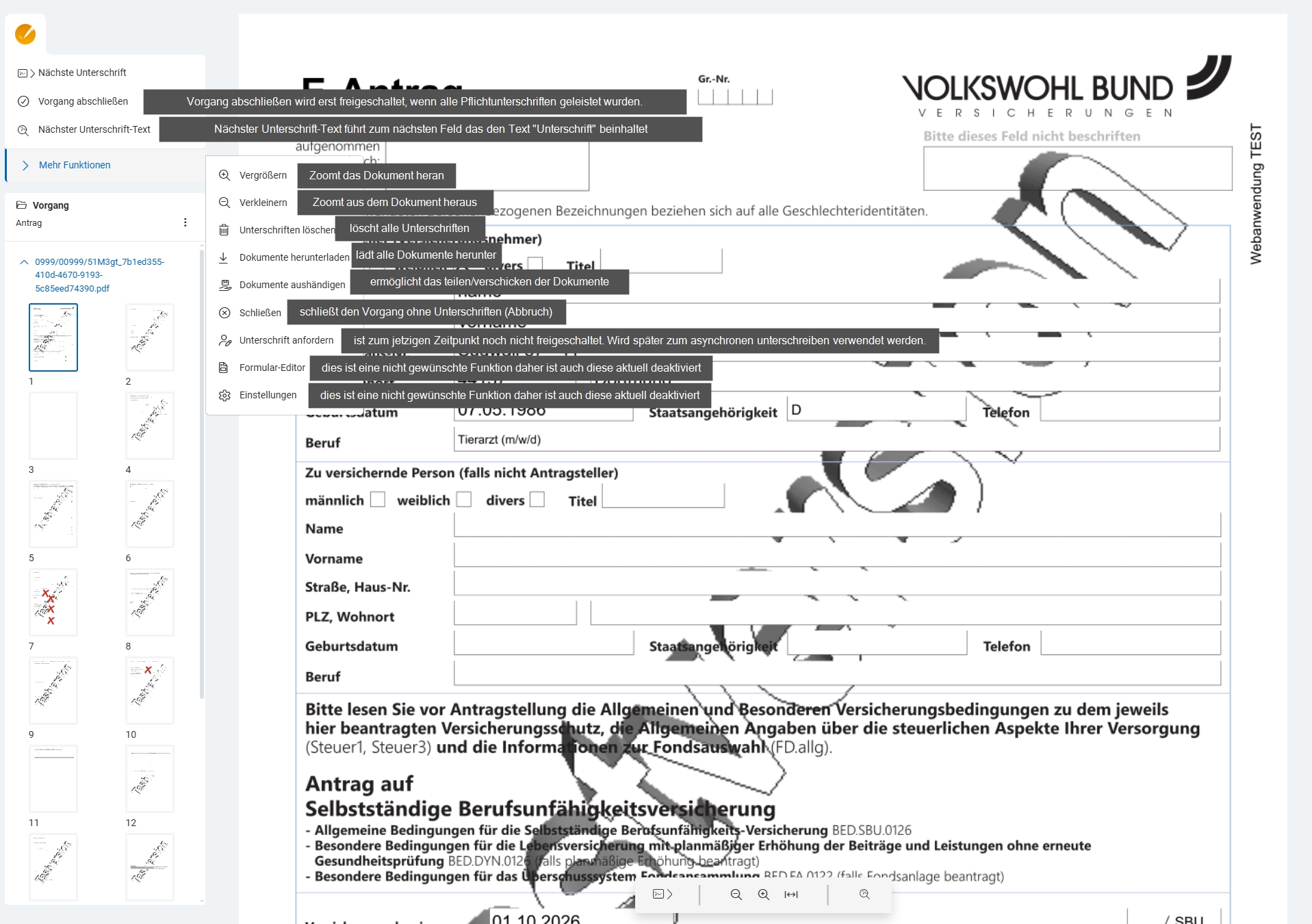
2.2 - Weitere FunktionenHier sehen Sie alle weiteren Funktionen
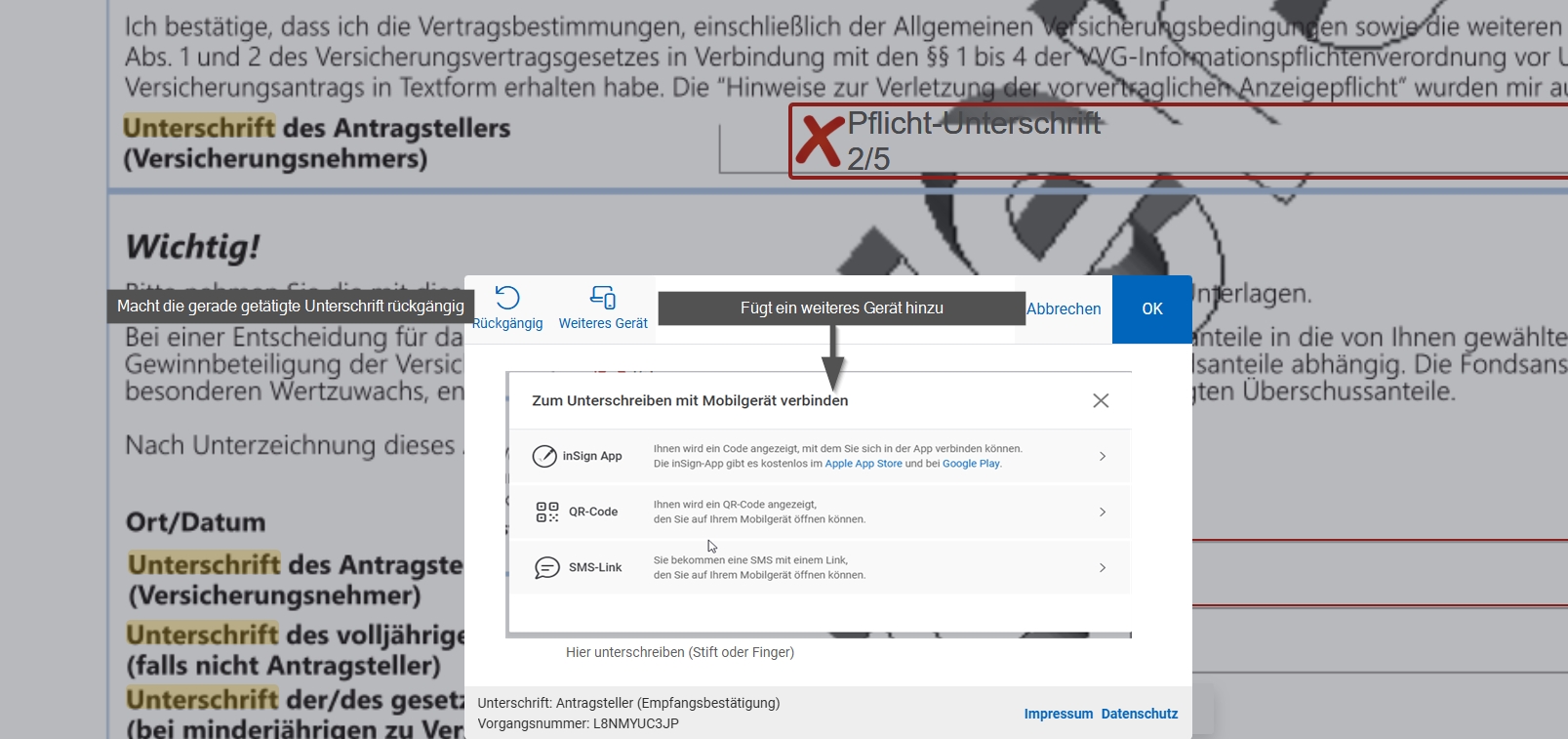
3.1 - Einladen von einer Person oder einem weiteren GerätKlicken Sie dazu auf "Nächste Unterschrift" anschließend öffnet sich der Folgedialog.
3.2 - Unterschreiben oder Personen/Geräte zur Unterschrift hinzufügenIn dem sich öffnenden Dialog haben Sie dann einmal natürlich die Möglichkeit die Unterschrift zu tätigen oder tätigen zu lassen, darüber hinaus können Sie hier auch weitere Geräte hinzufügen. Dies kann entweder ein eigenes sein dass Sie zum Unterschreiben durch den Kunden nutzen, oder aber der Kunde selbst kann sich darüber direkt dazu schalten. Die Einladung dazu können Sie wie bisher auch entweder mittels einem direkt angezeigten QR-Code erledigen, oder aber über den Versand einer SMS. Neu hinzu kommt in den nächsten Tagen die Funktion das ganze auch über die eigens von InSign bereitgestellte App zu erledigen. Informationen hierzu folgen in kürze.
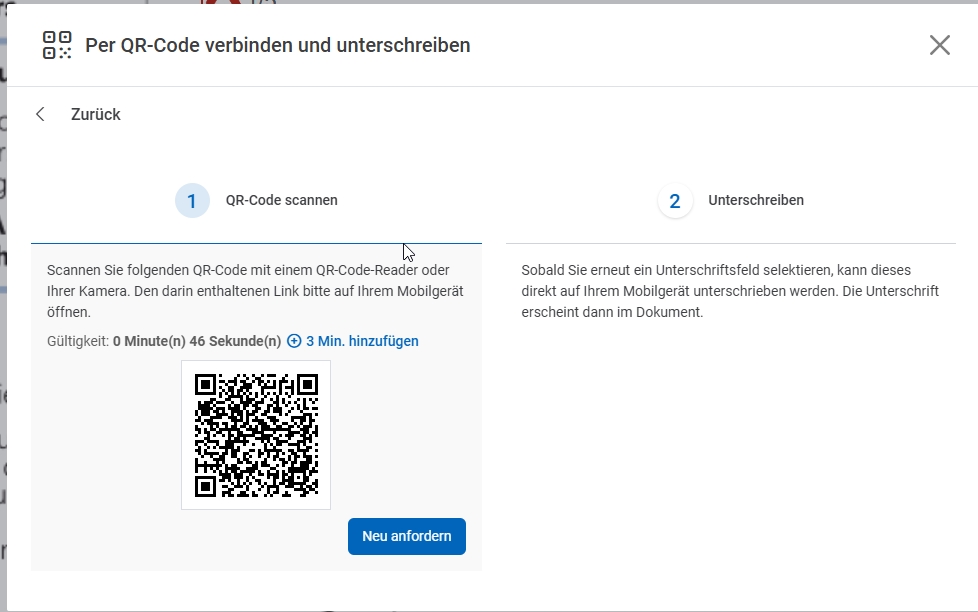
3.2 - QR-CodeSo gehen Sie vor wenn Sie eine Einladung via QR-Code schicken wollen.
3.4So gehen Sie vor wenn Sie eine Einladung via QR-Code schicken wollen.
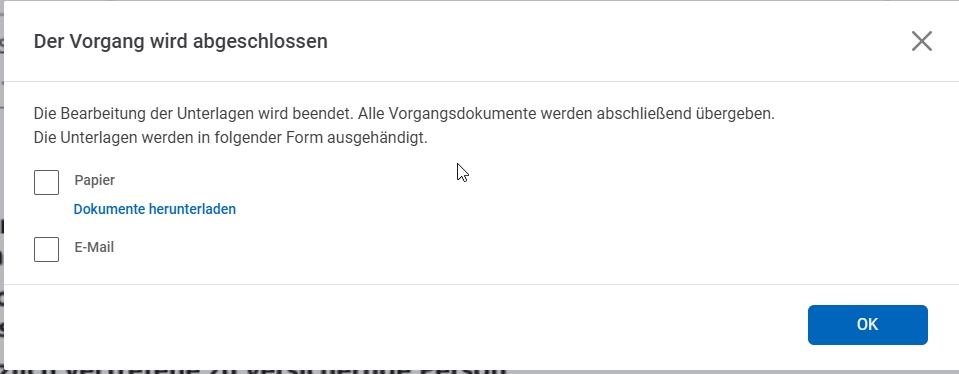
4.1 - Vorgang abschließen und Antragsdokumente sichern/versendenDie erste Option ist "Vorgang abschließen". Dies geht nur, wenn alle Pflicht-Unterschriften geleistet sind. Hier bekommen Sie nochmal die Möglichkeit die Antragsdokumente herunterzuladen oder zu versenden. Nachdem Sie eins davon (Pflicht) ausgewählt haben, können Sie mit OK den Vorgang abschließen (siehe nächstes Bild)
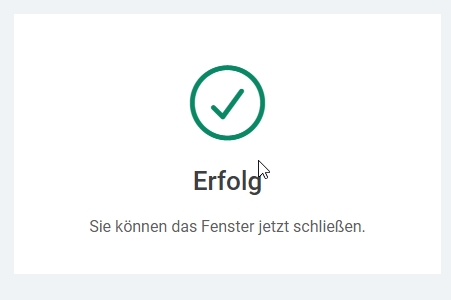
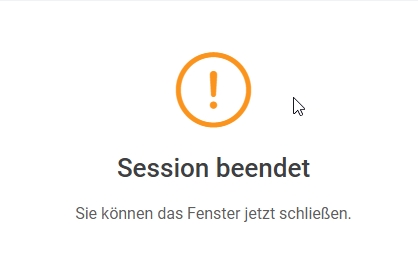
4.2 - Vorgangsabschluss erfolgreichTab kann geschlossen werden und zu VBon, DOL oder Prokundo zurückgekehrt werden.
4.3 - Funktion "Schließen"Sie können den Vorgang auch verlassen, ohne jegliche Unterschrift gelsietet zu haben. Also wenn Sie den Vorgang gänzlich abbrechen wollen. Sie können die Unterschiften dann erneut aus VBon, DOL oder Prokundo heraus starten.
4.4 - Abschließend: Rückkehr zu VBon, DOL oder ProkundoNach Rückkehr zurück in den Tab unseres Angebotsrechners erwartet Sie die gewohnte Ansicht und auch alle gewohnten Funktionalitäten